
 読者
映像はつながったのに、台詞が聞き取りにくく、字幕も忙しく感じます。どこから直せばよいですか?
 ポケアニ編集部
まずは、台詞だけで聞けるかを確かめましょう!その後に効果音、音楽、字幕を重ねると、直したい場所を分けて考えられます。
結論:アニメ動画の音と字幕は、「台詞→効果音・音楽→字幕」の順に重ねて確認します。最初に台詞だけで聞き取れるかを確かめると、声が埋もれる原因が音楽なのか効果音なのかを切り分けられます。
| 確認の順番 | 見ること |
|---|---|
| 1. 台詞 | 言葉とタイミングが合っているか。台詞だけで聞き取れるか |
| 2. 効果音・音楽 | 場面での役割があるか。台詞を邪魔していないか |
| 3. 字幕 | 文字が正しいか。読める長さと表示時間か |
| 4. 書き出し後 | 編集画面の外で再生し、音と字幕を確認する |
アニメの場面がそろい、音楽と字幕を付けると、完成が近づいたように感じます。ただ、見た目が整っていても、声が埋もれていたり、文字を読む前に次の場面へ進んだりすると、物語を追いにくくなります。
AIを使ったアニメ制作でも、仕上げでは生成した素材を並べるだけでなく、観客が何を見て、何を聞くかを調整します。場面の意味を届けるための、最後の編集です。
仕上げに入る前に、届け先と完成版を決める
最初に、どこで、どの形で見てもらう作品なのかを確認します。横長の画面で上映するのか、スマートフォンで縦に見るのかによって、文字の置き方や確認する表示が変わります。
納品先や投稿先に指定がある場合は、画面比率、解像度、フレームレート、音声、字幕の形式を一か所にまとめます。映像の仕上げを終えてから、別の画面に作り直す事態を減らすためです。
作品の長さと、終わる位置をそろえる
映像の最終カット、台詞の終わり、音楽の余韻、クレジットの終わりがどこにあるかを見ます。最後の絵が終わった後に、意図せず長い無音や黒画面が残っていないかも確認します。
余韻として残す黒画面と、編集の取り残しによる黒画面は意味が違います。「最後の音が消えるまで残す」のように、終点を選ぶ理由をメモしておくと判断がそろいます。
修正中の版と完成候補の版は、ファイル名で区別します。何度も書き出す段階では、古い音や字幕が入った動画を見ていないか、最初に確認しておきましょう。
先に確認表を作る
仕上げの途中で気づいたことを頭の中だけに置くと、音量を直した後に字幕の誤字を忘れることがあります。次のように、確認する対象を分けて記録します。
| 対象 | 確認する内容 | 記録しておくこと |
|---|---|---|
| 映像 | カットの順、意図しない黒画面、表示の欠け | 問題が出る時刻 |
| 台詞 | 言葉、発音、聞き取りやすさ、口との関係 | 台詞と修正箇所 |
| 効果音・音楽 | 必要な音、声との重なり、始まりと終わり | 対象トラックや素材名 |
| 字幕 | 誤字、意味、表示時間、画面内の位置 | 字幕番号と修正内容 |
| 完成ファイル | 映像と音の有無、字幕、長さ、再生状態 | ファイル名と確認日 |
台詞は、言葉とタイミングから確認する
配達員がドアをノックし、「お届け物です」と呼びかける場面を考えます。この場面では、ノックに相手が気づき、配達員の目的が台詞で伝わることが中心です。
まず、台詞だけを聞ける状態にし、言葉が意図どおりかを確かめます。映像を見ながらだと、自分が知っている台本で聞こえ方を補ってしまうことがあるためです。
固有名詞と、短い言葉の語尾を聞く
人物名、店名、数字は、文字起こしだけで確認せず、実際の音を聞きます。文章が正しくても、音声では違う読み方になっている場合があるからです。
短い台詞では、最初の音が切れていないか、語尾が効果音に重なっていないかも確認します。「お届け物です」の冒頭が欠けると、呼びかけの始まりが分かりにくくなります。
複数の候補から台詞を選ぶ場合は、声の印象だけでなく、その場面の相手との距離も考えます。玄関越しに呼ぶ声と、目の前の相手に渡す声では、演技の選び方が変わります。
口の動きと、話し始めるきっかけを見る
映像と合わせる段階では、口が動き始める位置だけでなく、息を吸う様子や顔を上げる動作との関係も見ます。声が先に出る演出なのか、ずれているのかを場面の意図で判断します。
配達員がドアを見てから呼びかけるなら、その視線の動きもタイミングの手がかりになります。音声だけを機械的に前へずらす前に、どの動作をきっかけに話すのかを確認します。
一か所を直した後は、その台詞の前後も続けて再生します。該当部分だけでは自然でも、前の動作からつなぐと急に話し始めたように感じることがあるためです。
声を大きくする前に、埋もれる原因を探す
台詞が聞き取りにくいとき、すぐに声の音量を上げる前に、音楽や効果音を一度外してみます。声単体の問題か、ほかの音との重なりかを分けられます。
声だけでも言葉が不明瞭なら、元の音声や切り方を見直します。声だけなら聞ける場合は、重なっている音の量やタイミングを調整するところから始めます。
効果音と音楽に、場面の中での役割を持たせる
音を足すときは、画面の何を伝えるための音かを決めます。ノックは相手へ呼びかける行動、ドアの開く音は返事に当たる反応として働きます。
音楽は、そのやり取りをどんな気持ちで見てほしいかに関わります。すべての音を同じ強さで聞かせるより、その瞬間の中心を選んで調整します。
ノックと台詞が重なった場合
ノックの余韻が台詞の始まりを隠しているなら、ノックの音量、長さ、台詞までの間を見ます。元の素材に長い響きが含まれている場合は、その響きが店先の空間に合っているかも考えます。
ノックのタイミングを変えると、手がドアへ触れる映像との関係も変わります。音だけで調整を終えず、画面と一緒に見て、行動に対応しているかを確かめます。
背景の環境音も、カットの切り替わりで不意に途切れていないかを聞きます。同じ店先が続く場面なら、音のつながりが空間の連続性を助けます。
音楽を下げるときは、入り方と戻り方も聞く
台詞中だけ音楽を下げる場合、声が出た瞬間に急に下がり、言い終わると急に戻ると、音量の変化が目立つことがあります。下がり始める位置と戻るまでの時間も調整します。
Premiereには、台詞などに合わせて音楽や環境音の音量を下げるダッキング機能があります。音の種類を指定し、下げ幅やフェードを調整する仕組みです。Adobeのダッキング解説
自動で付けた音量変化も、作品の間に合うかを聞いて選びます。Adobeは、生成したキーフレームを手で調整できる一方、再生成すると手動変更が上書きされると説明しています。
編集を重ねるときは、どの段階の調整を残したいかを確認してから操作します。台詞を差し替えた後も、音楽の下がる位置が新しい声に合っているかを再生して確かめます。
メーターと、実際の聞こえ方を併せて見る
音量メーターで大きな振れやクリッピングの警告を確認しつつ、声が聞けるか、急に音が飛び出さないかを耳でも確かめます。数値をそろえることだけで、場面全体の聞きやすさは決まりません。
音量の指定がある作品では、その納品条件に合わせて計測します。指定がない段階で、一つの数値をすべての動画へ当てはめるより、届け先の条件と作品の聞こえ方を確認します。
ヘッドホンと普段使うスピーカーで聞くと、気になる箇所が変わることもあります。再生環境を記録し、同じ条件で修正前後を比べると判断しやすくなります。
読者台詞が聞こえれば、字幕は自動で付けたままで大丈夫ですか?
ポケアニ編集部字幕は、音とは別に全文を読み直しましょう!名前や語尾、誰の言葉かまで見ると、伝わり方を整えられます。
字幕は、文字の正しさと場面の意味を確認する
字幕を付ける目的は、音声の言葉を文字で追えるようにすることだけに限りません。内容の理解に必要な音も、文字で伝える対象になります。
W3CのWAIでは、キャプションを発話と理解に必要な非発話音の文字情報として説明しています。自動生成した字幕も、正確さを確認する必要があります。W3Cの字幕解説
自動字幕を、台詞と一行ずつ照合する
最初に、台詞の内容と字幕を照合します。人名や地名、同じ音の別の言葉、否定の有無、数字を重点的に見ます。意味が変わる誤りは、見た目の調整より先に直します。
配達員の「お届け物です」が別の言葉に置き換わっていないか、店の中から聞こえる返事が抜けていないかを確認します。字幕だけで読んだときに、会話としてつながるかも見ます。
話し言葉を短くする場合も、意味や人物の話し方が変わらないかを確認します。読みやすく整えることと、発言の内容を別の意味へ変えることを分けて考えましょう。
画面の外の声と、物語に必要な音
店の中から返事が聞こえる場面では、誰の声かを画面だけでは判断しにくいことがあります。必要に応じて話者を示し、声の主を追えるようにします。
また、ノックをきっかけに人物が振り向くなら、ノックは展開を理解する手がかりです。「ドアをノックする音」のような字幕を入れるか、場面の情報から検討します。
周囲で鳴っている音をすべて書き出すと、文字が増え、中心のやり取りを読み取りにくくなる場合があります。音が聞こえない状態で、どの情報が欠けるかを考えて選びます。
| 場面の情報 | 字幕を考えるときの問い | 記入例 |
|---|---|---|
| 配達員の呼びかけ | 台詞の意味と語尾が合っているか | お届け物です |
| 店内からの返事 | 誰の発話か分かるか | 店員:今、開けます |
| ドアのノック | 人物が反応する理由を伝える必要があるか | ドアをノックする音 |
| 背景の音楽 | 曲や変化が場面理解に関わるか | 必要な音の性質を短く示す |
字幕の長さと位置を、再生しながら調整する
字幕の文章が正しくなったら、表示される時間と場所を見ます。編集画面で停止して読めることと、映像を見ながら読み切れることは別の確認です。
配達員の表情を見せたい瞬間に長い字幕が出ると、文字へ視線を向けたまま次のカットへ進むことがあります。文字と絵の両方を受け取れるかを再生して確かめます。
意味のまとまりで、字幕を区切る
長い台詞を分けるときは、途中で主語だけが残ったり、否定の言葉が次の字幕へ離れたりしないように読み直します。一つずつ表示されても意味を追える区切りを探します。
「今、開けますので、そのままお待ちください」という返事なら、実際の発話の間に合わせて二つに分ける方法があります。分けた結果、切り替えが忙しくなりすぎないかも確認します。
字幕を長く表示するためだけに、発話より大幅に早く出すと、反応や結末を先に伝えてしまう場合があります。読みやすさと、物語の情報が出る順番を合わせて考えます。
顔、手、小道具を隠していないか
配達員が小包を差し出す場面では、下側に置いた字幕が小包や手に重なるかもしれません。字幕の場所を選ぶときは、文字の読みやすさに加え、そのカットの中心が隠れないかを見ます。
ただ、カットごとに大きく位置を変えると、読む場所を探す負担も増えます。作品を通した基本位置を決め、必要な場面で調整する考え方から始めてみましょう。
明るい背景と暗い背景の両方で、文字が読めるかを確認します。縁取りや背景帯を使う場合も、太さや広さが人物の表情を覆いすぎないかを見ます。
スマートフォンで読む大きさを確かめる
パソコンの大きなプレビューだけで字幕を決めると、小さな画面で読みにくいことがあります。主に見てもらう画面の大きさで、文字と映像の比率を確認します。
縦長と横長の両方を作る場合は、同じ位置と大きさをそのまま使わず、それぞれの完成画面で見直します。投稿画面のボタンや説明文が重なる位置も、投稿先の表示で確かめます。
字幕をどの形式で渡すかを決める
字幕を動画に直接表示させるのか、字幕ファイルを別に渡すのかは、編集の最後に迷いやすい点です。視聴する仕組みと、受け手が必要とする形式を確認して選びます。
Premiereの公式ヘルプでは、焼き込み、サイドカー、埋め込みという字幕の出力方法が案内されています。埋め込みは対応する字幕形式に制限があります。Adobeの字幕出力ガイド
焼き込みと、別ファイルで渡す字幕
焼き込みは、字幕を映像の画素として出力する方法です。字幕を含めた見た目を確認できますが、その動画から視聴者が字幕だけを非表示にすることはできません。
サイドカーは、動画と別の字幕ファイルを出力する方法です。対応するサービスやプレーヤーで読み込むため、動画と字幕の組み合わせを受け手が分かるようにして渡します。
| 方法 | 選ぶときに確認すること | 完成後に見るところ |
|---|---|---|
| 焼き込み | 常に表示する字幕でよいか | 誤字、位置、画面からの欠け |
| 別の字幕ファイル | 受け手の対応形式と受け渡し方法 | 正しい動画と組み合わさり、時刻が合うか |
| ファイルへの埋め込み | 出力形式と再生環境が対応するか | 目的の環境で字幕を利用できるか |
選択式の字幕を付ける場合も、編集画面に表示されていたから出力されるはずだと考えず、完成ファイルと再生環境で確認します。どの字幕トラックを出したかも記録しておきます。
確認用と納品用の組み合わせを取り違えない
確認相手が字幕の位置を見る必要があるなら、字幕を表示した確認用動画が役立ちます。別字幕で納品する場合は、その組み合わせも確認の対象にします。
「本編v03」と「字幕v02」のように版がずれていないかを見ます。台詞や尺を直した後は、字幕の時刻も変わるため、動画と字幕を一組として更新します。
文字だけを後から直せる形式であっても、映像との同期の確認は残ります。字幕の修正を終えたら、対象の台詞だけでなく、前後の表示も続けて再生します。
書き出したファイルを、編集画面の外で点検する
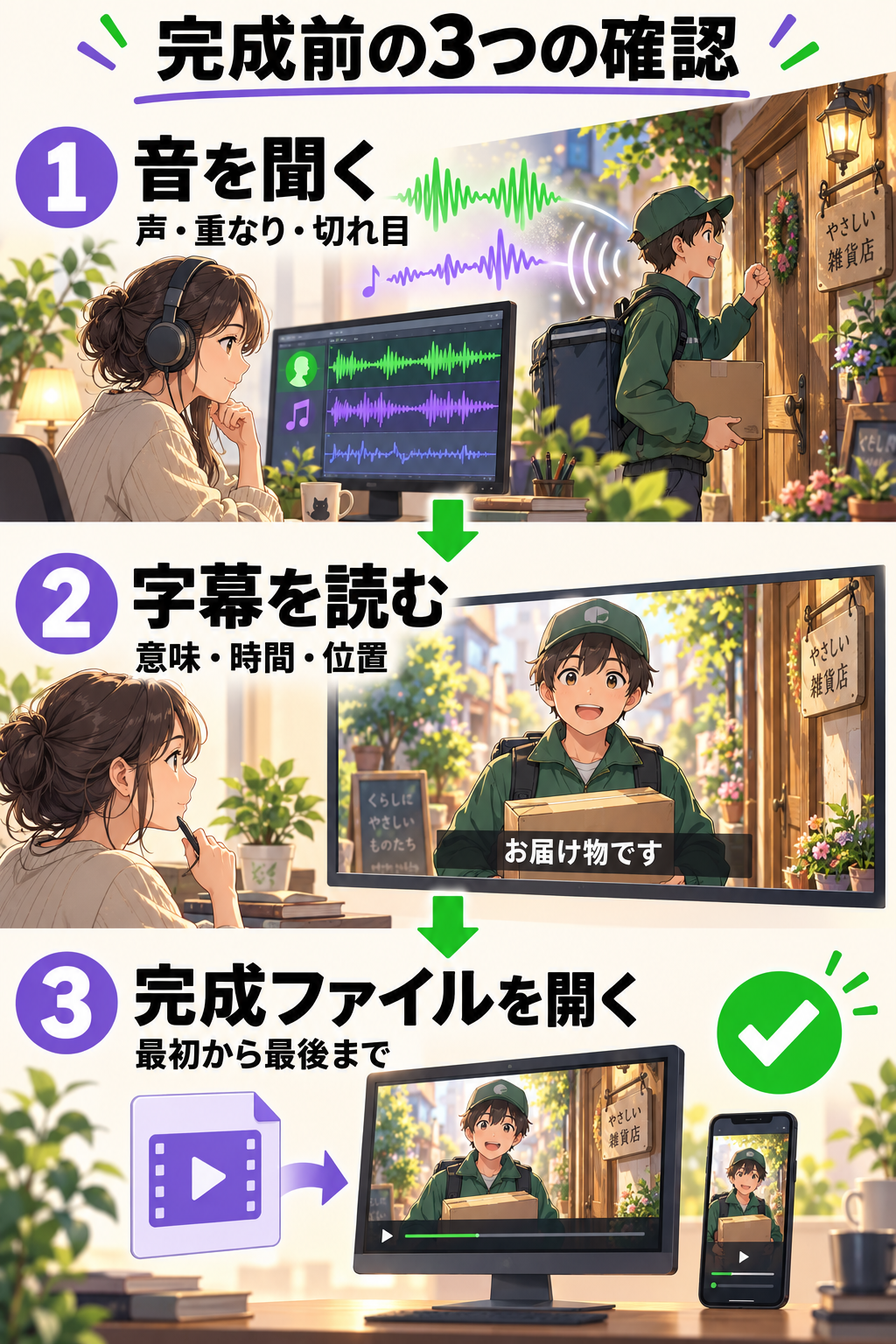
書き出しが終わったら、完成したファイルを開いて最初から最後まで再生します。設定画面で選んだ内容と、実際に渡すファイルの内容を照合する工程です。
別のプレーヤーや実際に見てもらう端末で開くと、字幕の扱いや表示サイズも含めて確認できます。編集プロジェクトのプレビューを見直す作業とは分けて記録します。
一回の再生で全部を見ようとしない
最初は作品として通して見て、意味やテンポの違和感を記録します。次に音、字幕、映像の切り替わりなど、見る項目を絞って確認します。
音の確認では、冒頭の一音、台詞の切れ目、場面が変わる境目、最後の余韻を聞きます。字幕では、出だし、切り替わり、最後の表示が残りすぎていないかを見ます。
映像では、意図しない黒い一瞬、止まったフレーム、画面端の欠けを確認します。気づいた時刻を残せば、編集画面へ戻るときに修正箇所を探し直さずに済みます。
音を消して見る確認も加える
音を消して再生すると、字幕が会話を追う助けになっているか、音に頼った出来事が抜けていないかを見直せます。台詞が読めても、ノックに反応した理由が分からないなら、情報の補い方を考えます。
音を消した確認では、字幕を読む間に人物の表情も見られるかに注目します。会話を追えていても、表情の変化を見逃すなら、字幕の長さや表示する位置をもう一度検討します。
修正した版を、もう一度開く
気づいた点を直して書き出し直したら、新しいファイルを開きます。ファイル名、更新日時、作品の長さを照合し、旧版を再生していないかを確かめます。
修正箇所に加え、前後のつながりと冒頭・末尾も確認します。音を差し替えたことで尺が伸びたり、字幕の出力設定が変わったりしていないかを見るためです。
読者修正するたびに、どれが完成候補か分からなくなりそうです。
ポケアニ編集部動画と字幕に同じ版番号を付け、確認したファイル名を残しましょう!渡す一式が見えると、最後の取り違えを減らせます。
完成版は、素材と確認記録を一緒にまとめる
渡す前に、完成動画、必要な字幕ファイル、確認メモを同じ版として整理します。複数の画面比率を作った場合は、それぞれの用途が分かる名前にします。
確認メモには、ファイル名、用途、確認した端末やプレーヤー、残っている調整事項を記します。音楽や効果音の素材名と利用条件の記録も、制作資料として残しておくと後の差し替えに役立ちます。
よくある質問
- 音声がない作品でも、この確認は必要?
-
台詞がない作品では、音楽や効果音が物語を伝える割合が大きくなることがあります。音が入る位置、急な音量変化、最後の切れ方を確認し、必要な音の情報をどう届けるかを考えます。
完全に無音の作品なら、意図した無音で出力されているか、映像と文字だけで場面を追えるかを見ます。作品にない音を足すためではなく、選んだ表現が完成版に反映されているかを確かめます。
- 字幕が速いときは、文字を小さくすればよい?
-
小さくすると一度に置ける文字は増えますが、読みやすくなるとは限りません。まず文章の区切り、表示時間、映像の中で読む余裕があるかを見直します。
- 書き出し設定は、前の作品と同じでよい?
-
届け先と制作条件が同じかを確認して判断します。画面比率や字幕の渡し方が変わるなら、前の設定を出発点にしても、完成ファイルの確認は改めて行います。
映像がそろったら、台詞、音の重なり、字幕、完成ファイルの順に見ていきましょう。一つずつ確認することで、どこを直せば場面の意味が届くのかを、具体的に判断できるようになります。
完成した映像を仕事の相談に使うなら、担当工程と制作意図が伝わるポートフォリオのまとめ方も参考にしてください。台詞や字幕をどう調整したかを残すと、自分が担当した仕上げの仕事を説明しやすくなります。
- 台詞が音楽に埋もれて聞き取りにくいときは?
まず台詞だけで再生し、聞き取れるかを確認します。そのうえで、台詞がある区間だけ音楽の音量を下げるなど、重ねる音を調整します。
- 字幕は何文字くらいが読みやすいですか?
文字数だけでなく、表示時間と映像の動きで読みやすさが変わります。実際の速さで再生し、文章の区切りと表示時間を見直してください。
- 字幕は映像に焼き付けるべきですか?
提出先や公開先の指定に合わせます。映像に焼き付ける方法と、別ファイルで渡す方法があるため、届け先の条件を先に確認します。
関連する記事
書き出し後に色が変わるときは書き出すと色が変わるときの確認手順、fpsの確認はアニメのフレームレートは何fps?、映画祭への提出はSSFF & ASIA 2027の応募準備で解説しています。