
 読者
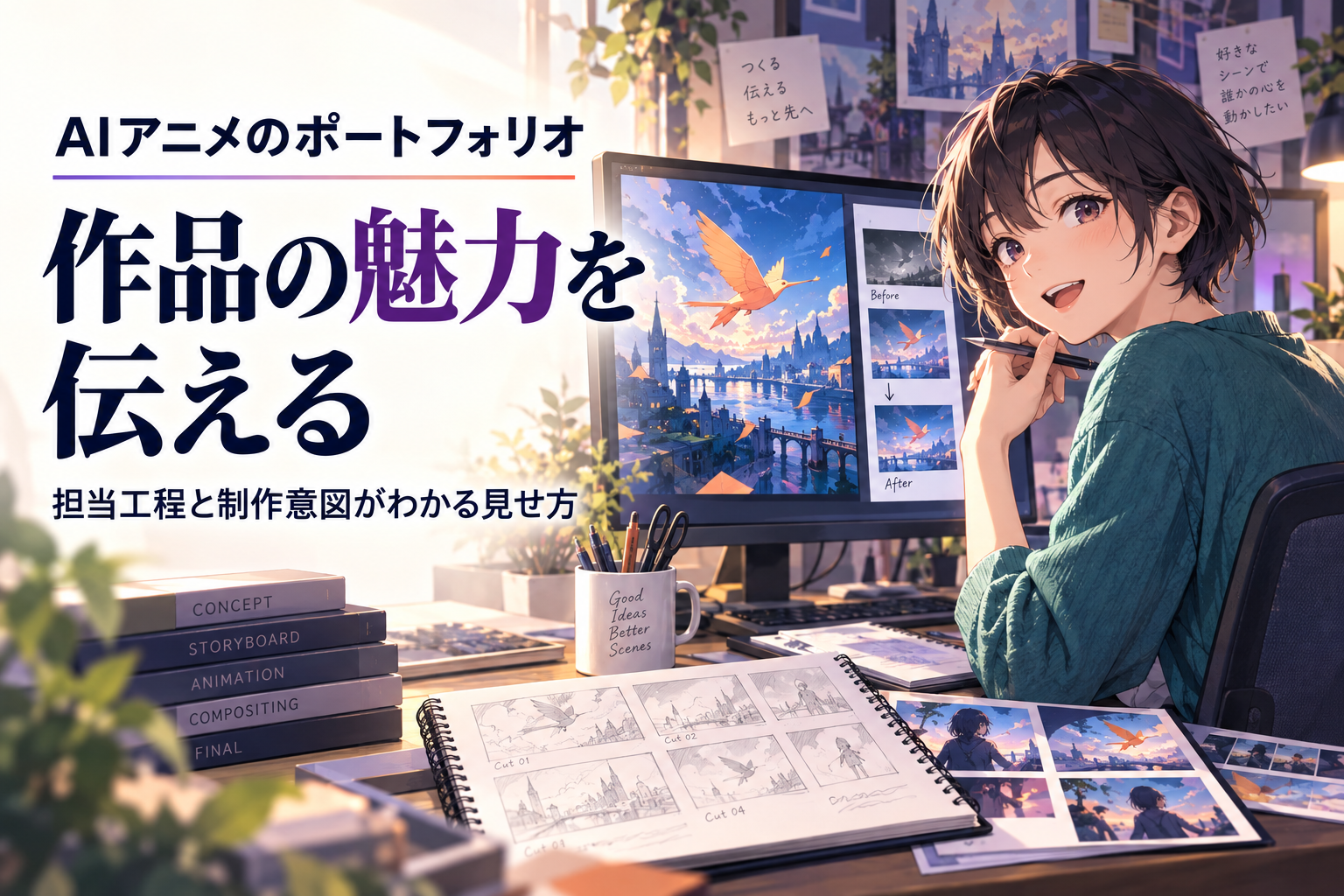
読者AIアニメを何本か作りました。ポートフォリオには、完成動画を全部並べればよいでしょうか?
 ポケアニ編集部
まずは、見てほしい仕事が伝わる一本から選びましょう!映像と一緒に担当した工程を示すと、あなたの工夫を読み取ってもらいやすくなります。
完成映像は作品の魅力を伝える中心です。ただ、共同制作やAIツールを使った作品では、動画だけを見ても、誰がどの工程を担当したかまでは分からないことがあります。
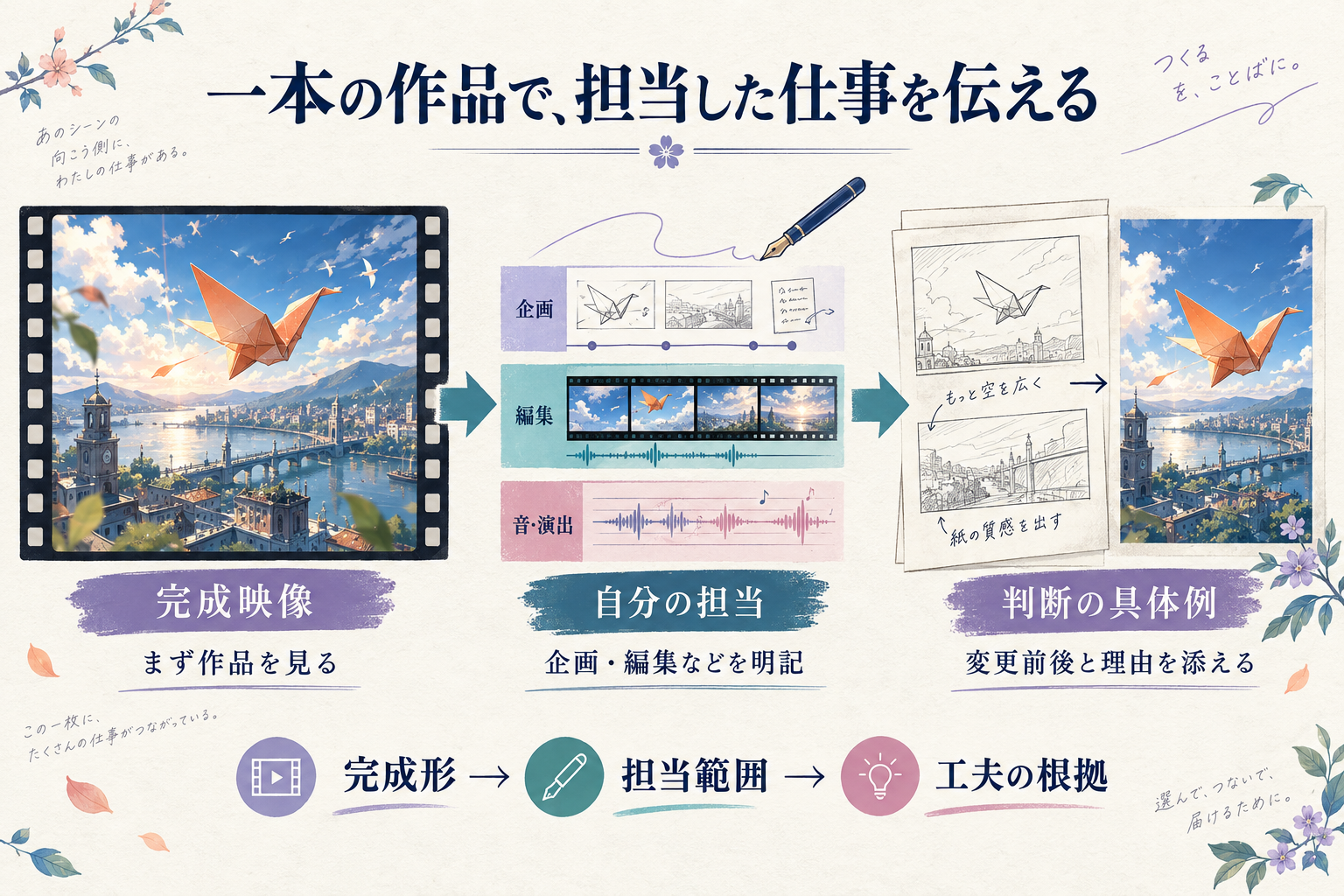
そこでポートフォリオでは、完成形を見せる入口と、自分の仕事を説明する情報を組み合わせます。
この記事では、一本の短編アニメを紹介するページを例に、作品の選び方、担当範囲、制作過程の見せ方を整理します。
最初に、誰に何を見てほしいかを決める
依頼したい内容が違えば、見る人が知りたいことも変わります。編集を任せたい人にはカットのつながり、背景制作を頼みたい人には空間や画風の設計が手がかりになります。
最初に「このページで伝えたい仕事」を一文にします。何でもできますと広げるより、今回見せる強みを絞ると、必要な作品や説明を選びやすくなります。
| 伝えたい仕事 | 作品と一緒に見せたい情報 |
|---|---|
| 短編の企画・演出 | 物語の狙いと、それを表した場面 |
| 編集 | 使うカットや順番を選んだ理由 |
| 背景の設計・調整 | 基準となる背景と、カット間のつながり |
| 一連の制作進行 | 担当工程、制作期間、共同制作の分担 |
これは見せ方を考えるための例です。応募先や依頼元が提出形式を指定している場合は、その案内を優先します。
Adobeのアニメーションポートフォリオの解説でも、目的に合う作品の選択や、短い説明で制作の文脈を伝えることが勧められています。
参考:Adobe Express:アニメーションポートフォリオの作り方。
完成映像を見られる場所を、最初に用意する
長い制作説明を読むまで動画が見つからないと、作品を理解する前にページを離れてしまうかもしれません。作品名と短い説明の近くに、再生できる映像を置きます。
作品全体が長い場合は、注目してほしい場面への時刻案内を添える方法もあります。ただし、抜粋だけで見せるのか、本編全体も見られるのかを明確にします。
- 作品名と短い紹介文
- 再生できる完成映像、または分かりやすい視聴リンク
- 映像の長さと制作時期
- 個人制作・共同制作などの位置づけ
サムネイルは作品を選ぶ手がかりになります。映像の見どころに関わる一枚を使い、別の制作途中の画像や古い題名が残っていないか確認しましょう。
複数作品をまとめる場合も、すべての動画を同じ大きさで並べるだけが方法ではありません。最初に代表作を見せ、その下に別の得意分野の作品を置く構成も考えられます。
担当範囲は、ツール名と分けて書く
使用ツールの一覧だけでは、何を作ったか、どこを判断したかは伝わりません。工程ごとに、自分がした作業を具体的な動詞で書きます。
| 大まかな表記 | 作業が見える表記の例 |
|---|---|
| AIで制作 | 背景候補を生成し、採用画像の配置と色を調整 |
| 編集を担当 | カットの順番と使用区間を決め、場面の間を調整 |
| 共同制作 | 自分は企画・編集、共同制作者は音楽を担当 |
| 演出を担当 | 主人公の気づきを見せるため、視線と手元のカットを設計 |
自分が担当した工程と、共同制作者・外部素材に依存する部分を分けて書きます。完成映像全体を、自分一人の制作実績のように見せないためにも大切です。
ツール名は、その作業を説明した後に添えると読みやすくなります。モデル名や版が重要な場合は記載し、単なる長い羅列になっていないか見直します。
たとえば「背景候補の生成:使用ツール名」「背景の配置・色調整:担当者と編集ツール」のように、作業と道具を対応づけます。
 読者
読者制作途中の画像も、たくさん載せた方が頑張ったことが伝わりますか?
ポケアニ編集部量よりも、何を変えたかが分かる組み合わせを選びましょう!変更前後に短い理由を添えると、制作上の判断を見せられます。
制作過程は、一つの判断が分かる形で見せる
制作過程を載せる目的は、作業量の多さを証明することだけではありません。どんな意図で選び、修正し、完成形へ近づけたかを伝えることです。
例として、紙の鳥が街の上へ飛び出す短編を考えます。初期案では街並みが大きく映り、鳥の動きが読み取りにくかったとします。
そこで空の見える範囲を広げ、鳥の進む先に余白を作った場合、変更前後の二枚と「鳥が向かう方向を見せるために構図を調整した」という説明が一組になります。
| 見せる要素 | 説明すること |
|---|---|
| 最初の案 | どこを見せたかったか |
| 気づいた課題 | 意図に対して何が読み取りにくかったか |
| 変更後 | どこを変えたか |
| 採用理由 | 作品の狙いにどう近づいたか |
実際のポートフォリオには、自分の制作で起きた判断を書きます。もっともらしい失敗談や、試していない比較を後から作って加える必要はありません。
映像の間を調整した例なら、静止画二枚だけでは違いが伝わりにくいこともあります。その場合は短い比較動画や、該当する時刻の案内を使います。
反対に背景の位置を変えた例なら、静止画を並べた方が差を探しやすい場合があります。伝えたい判断に合わせて見せ方を選びましょう。
一本の作品ページを、四つのまとまりにする
必要な情報を集めたら、作品を見る人が知りたい順番に並べます。まず完成形を見て、担当範囲を理解し、詳しい工程へ進める流れです。
- 完成映像:作品名、短い紹介、視聴できる動画
- 担当情報:制作時期、自分の工程、共同制作の分担
- 制作の具体例:変更前後や設計資料と、その理由
- 連絡先:相談や確認ができる窓口
説明文は、一本の作品に関する情報と、プロフィール全体の情報を分けます。同じ自己紹介を作品ごとに長く繰り返すより、その作品で担当した内容を中心にします。
制作期間を書く場合は、作業した期間なのか、企画開始から完成までの経過期間なのかを区別します。共同制作では、自分が関わった時期を説明すると誤解を減らせます。
成果を書くときは、確認できる事実を使います。選出や上映の実績があるなら、催しの名称と年度、どのような扱いだったかを正確に示します。
応募した段階を受賞・入選したように表現したり、根拠のない反響を実績として載せたりしないようにしましょう。
共有する前に、再生と公開範囲を確認する
内容を整えたら、見る人と同じ状態で開いてみます。自分のログイン状態では見えていた動画が、外からは再生できないこともあります。
- ページを開いた時点で、作品と再生場所が見つかる
- ログインしていない状態でも、指定した方法で視聴できる
- スマートフォンで文字や動画が画面からはみ出さない
- 映像と説明の題名・担当表記・版が一致する
- 掲載する素材や共同制作物について、共有してよい範囲を確認している
未公開の依頼作品は、制作した本人でも自由に掲載できるとは限りません。掲載可能な範囲を確認し、必要なら公開用に許可された抜粋や説明を用意します。
連絡先には、継続して確認できる窓口を使います。問い合わせフォームを置く場合は、送信後に届くかを確認しておくと、作品を見た人からの連絡を受け取りやすくなります。
作品が増えたら、見せる目的に合わせて入れ替える
新しい動画を作るたびに、同じ順番で追加し続ける必要はありません。今伝えたい仕事が変わったら、先頭の作品と説明も見直します。
過去の作品を残す場合も、古い技術や作風を現在の主力と誤解されないよう、制作時期を分かる場所に置きます。
最初の一本を作る段階では、「誰に何を見てほしいか」「自分は何を担当したか」「どの判断を説明できるか」の三つを短く書いてみてください。
完成映像と、自分が行った判断を一組で見せることから始めましょう。
作品の魅力に加えて、どのような仕事を相談できる人なのかが伝わるポートフォリオへ整えていきます。
参考資料
公式情報の確認日:2026年10月15日。本文の紙の鳥の作品とページ構成は、編集部による説明例です。