 読者
読者カットごとに背景を作ると、窓や家具の位置が変わってしまいます。同じ部屋に見せるにはどうしたらよいですか?
 ポケアニ編集部
まずは、その部屋の配置を一枚のメモにしましょう!見える範囲が変わっても、同じ場所として守る条件を決めておくのがコツです。
一枚ずつ見るときれいなのに、映像としてつなぐと別の場所に見えてしまう。AIアニメの背景づくりでは、画風に加えて、空間や光のつながりを確かめる必要があります。
この記事では「窓辺の部屋で、人物がテーブルの赤いカップに手を伸ばす」場面を例に、背景の制作メモを組み立てます。
特定のツールに共通の固定機能があるという話ではありません。生成や画像編集の前後で、制作者が比較する基準を作る方法です。
最初に、同じ場所だと分かる目印を決める
背景の細部をすべて記憶して比較するのは大変です。まず、場面の位置関係に関わる目印を絞ります。
今回の部屋なら、左の壁にある窓、奥の壁の右寄りにある出入り口、中央付近のテーブルです。この三つが基準になると、人物がどこから来て、どこへ向かうかを説明できます。
- 固定するもの:壁、窓、出入り口、大きな家具の位置
- 場面の途中で変わるもの:カップの位置、扉の開閉、椅子の向き
- 見えなくてもよいもの:今回の行動に関わらない壁の飾りや遠くの細部
固定する条件を増やすほどよいわけではありません。手がかりになる物や行動の経路を優先し、観客が追う必要のある関係を先に決めます。
たとえば人物が扉から入ってカップへ近づくなら、扉とテーブルの距離が大きく変わると動作のつながりに影響します。一方、画面の奥の本の背表紙は、今回の動作には直接関わりません。
基準画像と簡単な間取りを一組にする
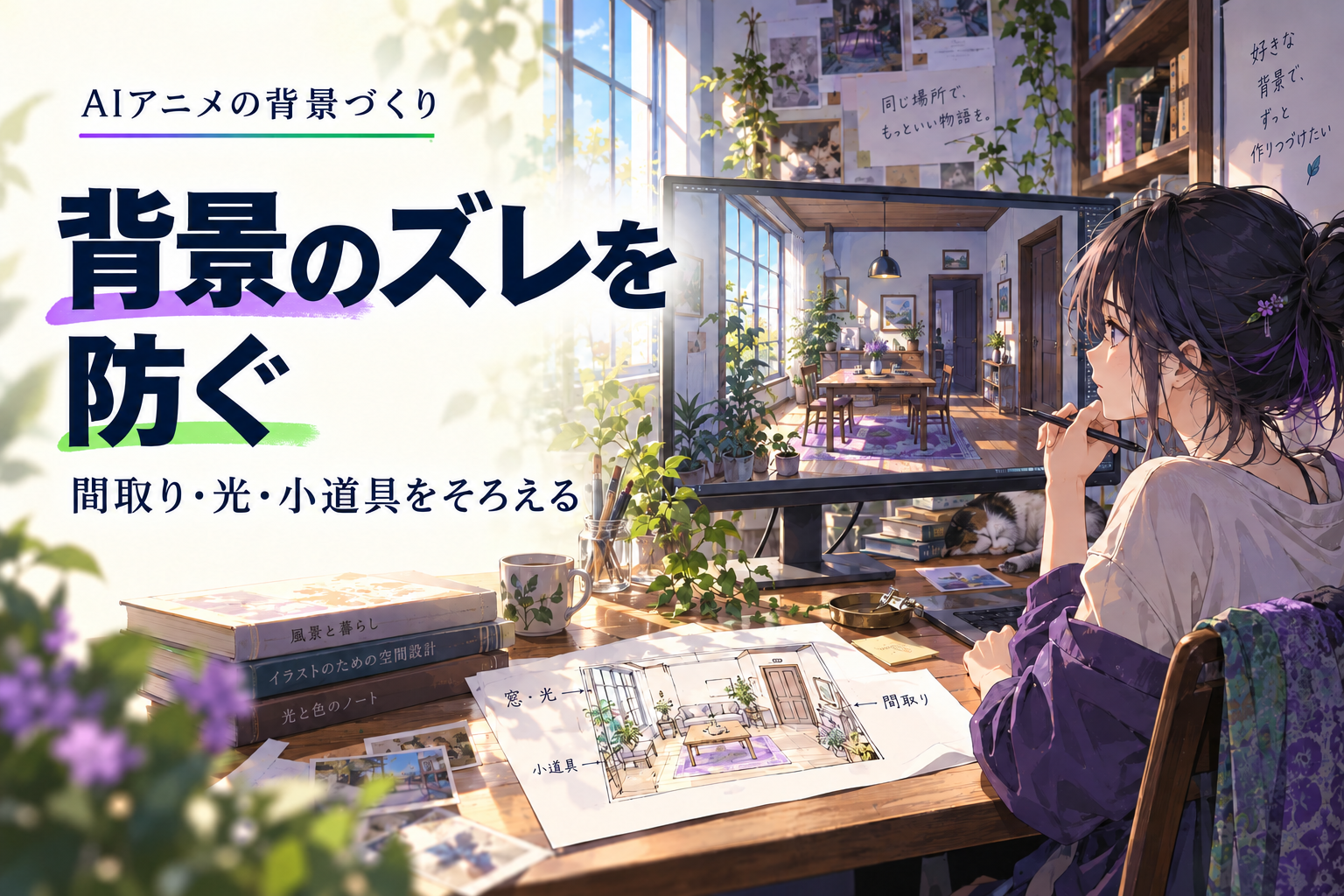
背景の基準画像は、部屋の見た目を共有するためのものです。間取りは、画面に映っていない場所も含めて位置を確かめるために使います。
紙に四角い部屋を描き、窓、扉、テーブルを書き込むだけでも始められます。建築図面のように細かな寸法まで描く必要はありません。
次に、どちら側から部屋を見るかを記号で置きます。広く見せるカットをA、テーブルへ寄るカットをBとすれば、同じ空間のどこを切り取るのか整理できます。
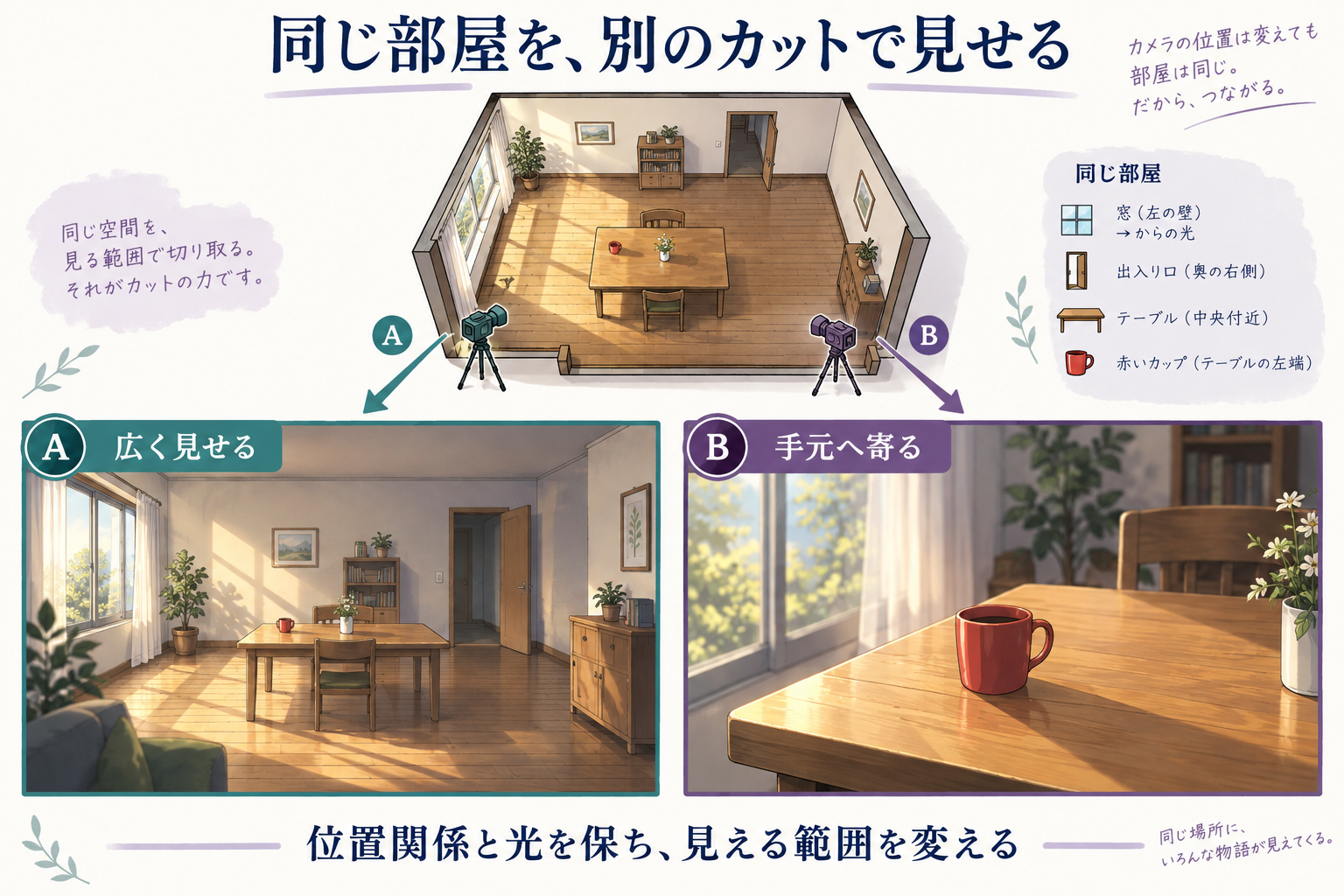
ここで気をつけたいのは、画面の左と、部屋の同じ壁を混同しないことです。見る向きが変われば、同じ窓が画面内の別の位置に来ることもあります。
「いつでも窓を画面の左に置く」と固定する前に、間取りのどの壁に窓があるのか、カメラがどちらを向くのかを確かめましょう。
そろえるのは、毎回の画面の配置ではなく、同じ空間の位置関係です。
光は、色より先に出どころを決める
背景を同じ色合いに整えても、光が逆側から当たると場面の印象は変わります。まず、窓や照明など主な光の出どころをメモします。
今回の例では「朝、窓から入る光がテーブルを照らす」と決めます。広いカットと手元のカットで、窓の方向と影の関係を見比べます。
| 記録すること | 今回の記入例 |
|---|---|
| 時間帯 | 朝の同じ時間帯 |
| 主な光 | 左の壁にある窓からの光 |
| 照明の状態 | 室内の照明は消えている |
| 色の基準 | 壁は淡いクリーム色、木の家具は暖色 |
| 途中の変化 | この場面では天気や照明は変えない |
Adobeの画像合成の解説でも、光、影、遠近感、スケールなどを合わせることが示されています。背景と人物を別々に用意する場合も、なじみ方を確認する観点になります。
ただし、暗く見える部分を全部明るくする必要はありません。人物を見せたいのか、部屋の静けさを見せたいのかによって、残したい陰影も変わります。
読者手元へ寄ったカットでは、窓や扉が映らなくても大丈夫ですか?
ポケアニ編集部行動が伝わるなら、画面の外になっていても大丈夫です!カップの位置や光など、前のカットとつながる手がかりを残しましょう。
小道具は「場所」と「状態」を分けて残す
カップが同じ場所にあっても、持ち手の向きや中身が突然変わると気になることがあります。小道具は置き場所だけでなく、行動の前後の状態を整理します。
今回なら、最初はテーブルの窓寄りに赤いカップがあり、人物が手を伸ばし、最後に持ち上げる流れです。各カットがそのどの瞬間なのかを決めます。
| カット | 始まり | 終わり |
|---|---|---|
| 部屋を広く見せる | 人物が扉の近くにいる | テーブルへ近づく |
| 手元を見せる | カップがテーブルにある | 手が持ち手に触れる |
| 人物へ戻る | カップを持ち上げる途中 | カップを手に持っている |
同じ行動を違う角度から見せる場合も、カップを持った後に、次のカットで突然テーブルへ戻っていないか確認します。
制作メモには「変えてはいけない」とだけ書くより、「このカットの終わりでは、カップは右手にある」と状態を書きます。完成した画像や映像と照合しやすくなるためです。
背景の生成・編集では、共通条件とカット固有の条件を分ける
背景を用意するときは、場所の共通メモに、今回のカットの目的を追加します。長い文章の中へ毎回すべてを書き直すより、変更点を見つけやすくなります。
共通メモの例は「淡い壁の部屋。左の壁に窓、奥の壁の右寄りに扉、中央に木のテーブル。朝の光が窓から入る」です。
手元のカットには「テーブルの窓寄りにある赤いカップを近くから見る。持ち手に手が近づく範囲を入れる」と、そのカットで必要な情報を足します。
これは編集部による設計メモの例です。記述すれば同じ背景が必ず得られるという保証ではなく、結果を選ぶときの基準として使います。
参照画像を使えるツールでは、何の参照として渡すかも確認します。画風を参照する機能と、配置や構図を参照する機能では役割が異なる場合があります。
部分的に直せる画像なら、部屋全体を作り直す前に修正箇所を絞る方法もあります。背景のどこまでを保ちたいかを決め、編集前の画像も残します。
PhotoshopのVanishing Pointは、画像内の面を指定し、その遠近感に合わせて描画や複製などを行う機能です。使う場合は、先に床や壁の面を正しく設定することが重要です。(Adobe公式ヘルプ)
隣り合うカットは、最後と最初を並べて確認する
背景の画像ができたら、一枚ずつの仕上がりに加えて、前後のカットを並べて見ます。動画なら、前のカットの最後と次のカットの最初を比較します。
- 扉からテーブルへの移動を同じ場所として追えるか
- カップがどこにあるか、どちらの手で持つかがつながるか
- 光や影が、決めた時間帯と光源に合っているか
- 人物と家具の大きさが急に変わっていないか
- 意図せず左右が反転したように見えないか
違和感があったら、細部から順に直すより、物語の理解に関わるものを優先します。扉の位置が変わって移動が分からない問題と、背景の植物の葉が少し違う問題は、同じ重さではありません。
画像を並べた後は、実際の速さで続けて再生します。静止画では気になる差でも短いカットでは目立たない場合があり、逆に再生して初めて動作の飛びが分かることもあります。
まず一場面分の背景メモを作ってみる
最初から作品全体の設定を細かく作る必要はありません。同じ部屋を使う短い一場面を選び、基準画像と間取り、光、小道具の状態をまとめてみましょう。
途中で設定を変えるときは、どのカットまで直す必要があるかも確認します。新しい扉の位置を一枚だけに反映すると、別のカットとの不一致が残ります。
基準となる一枚を決め、カットの役割に合わせて見せる範囲を変えていきましょう。
背景の細かさだけでなく、同じ場所で行動が続いていると伝わることが、短編の見やすさにつながります。
参考資料
公式情報の確認日:2026年10月15日。本文の部屋・カット・制作メモは編集部による説明例です。