

 読者
編集データを渡したのに「素材が見つからない」と言われました。プロジェクトファイルだけでは足りないのでしょうか?
 ポケアニ編集部
編集の指示が入ったファイルと、映像や音の素材は別に扱われることがあります!受け取る側が続きを編集できるように、参照先もまとめましょう。
結論:AIアニメの制作データを引き継ぐときは、編集プロジェクトと素材を一式にまとめ、別の場所にコピーして開き直せるかを確かめてから渡します。編集ファイルは素材の「場所」を参照しているだけのことが多く、プロジェクトファイルだけを渡すと「素材が見つからない」状態になります。
| 引き継ぐもの | 内容 |
|---|---|
| 編集プロジェクト | 編集ソフトの作業ファイル |
| 素材一式 | 生成した画像・動画、声、音楽、字幕、フォント |
| 完成版 | 書き出した動画(確認用) |
| 引き継ぎメモ | 版、未解決の点、素材の利用条件 |
AIを使ったアニメ制作では、生成した画像や動画、声、音楽、文字などを編集ソフトへ集めて作品を仕上げます。完成映像は再生できても、編集の続きに必要なデータが一式そろっているとは限りません。
自分のパソコンでは開けるのに、別の場所へ渡すと画像が消える。修正しようとしたら、使った動画のどの版か分からない。こうした問題は、制作中のファイルと編集状態のつながりを残すことで減らせます。
制作データの引き継ぎは、ファイルを送ることと、編集を再開できることを分けて考えます。
何を再開できる状態で渡すかを決める
完成映像と編集用データは目的が違う
完成映像は、作品を見てもらうためのファイルです。一本の動画として再生できても、その中の字幕を打ち替えたり、音楽だけを外したりできる編集状態が残っているとは限りません。
編集用のプロジェクトには、素材の配置、長さ、重なり、効果などの情報が入ります。参照する画像や音声が別のファイルにある場合は、その素材も必要です。
まず「全体を見てもらう」「字幕だけ直してもらう」「カットを差し替えてもらう」など、受け取る側の次の作業を書きます。必要なファイルの範囲を決める基準になります。
字幕だけの変更でも、文字が映像へ焼き込まれた完成動画しかなければ作業が広がります。文字レイヤーを含む編集状態が必要なのか、字幕ファイルの差し替えで対応するのかを確認します。
編集を引き継ぐ範囲を一覧にする
引き継ぎの単位は、作品全体、特定のシーン、一本の予告映像などに分けられます。複数のシーケンスがある場合は、どれを開いて作業するかを明記します。
使わなかった候補も渡すかは、その後の作業で決めます。選び直しを頼むなら候補の比較が必要ですが、確定したカットの文字修正だけなら全候補は不要かもしれません。
一つのフォルダーへ大量のファイルを入れるだけでは、必要な素材を見つける負担が受け取る側へ移ります。作業対象と参考資料を分け、最初に開くものを示します。
使用する環境を短く添える
編集ソフトの名前とバージョン、主な追加機能、使用フォントを記録します。同じソフト名でも、機能や保存形式が異なる場合があるため、実際に保存した版を残します。
相手の環境が分かっているなら、その環境で受け取れる形式を先にそろえます。共有するためだけに制作中の環境をむやみに更新せず、まず保存済みの状態を保全します。
ソフトを起動できることと、見た目が同じになることも別です。文字や効果の再現に必要な情報を添え、完成映像を見比べる基準として渡せるようにします。
編集ファイルから素材へたどれる形にする
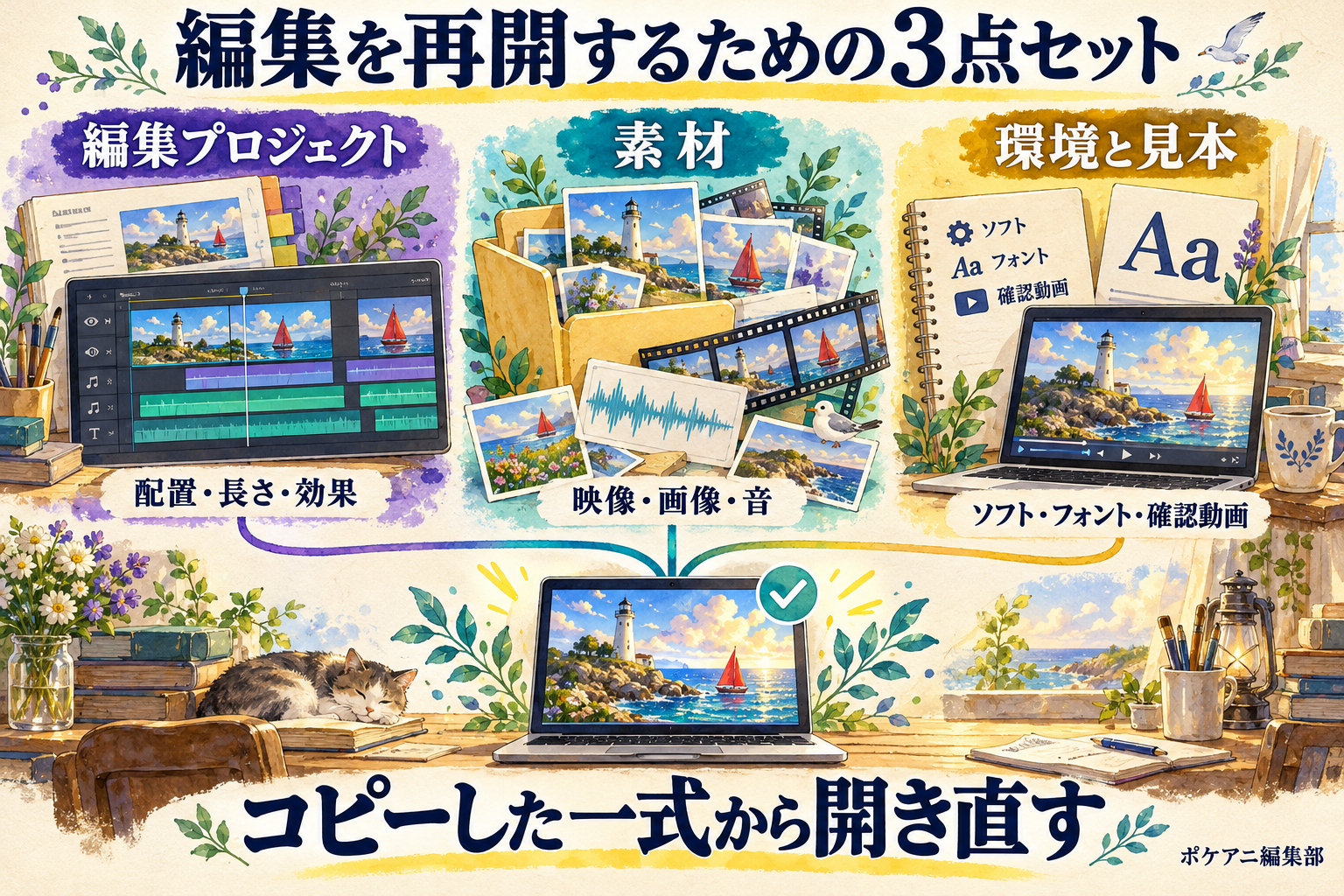
素材の場所を途中で変えない
編集ソフトへ読み込んだ後に、外側のフォルダーで素材名や場所を変えると参照を探し直す必要が生じることがあります。整理は、元のプロジェクトを保全したうえで進めます。
作業中のフォルダーを直接大きく組み替えるより、引き継ぎ用のコピーを作って確認するほうが、戻る場所を残せます。元の素材を消して整理完了としないようにします。
「画像」「動画」だけで分ける方法でも運用できますが、似た候補が増える作品ではカット番号も役立ちます。C03で使う画像と動画を同じ番号で探せるようにします。
素材名には役割と版を残す
素材名の例を「C03_letter_take02.mp4」とします。C03はカット、letterは内容の手がかり、take02は候補を区別する情報です。命名規則の細かさより、実際の作業で区別できることを優先します。
同じ名前のファイルを別の内容へ置き換えると、プロジェクトが参照する見た目まで変わる可能性があります。差し替える場合は新しい版名を付け、採用したものを記録します。
生成サービスが付けた長いファイル名を変えるなら、元の名前と整理後の名前の対応も残します。後で生成履歴や素材の出どころを確認したいときに役立ちます。
ファイル名へ全ての制作条件を書き込む必要はありません。長くなりすぎる情報は素材メモへ分け、ファイル名からそのメモの行へ戻れるようにします。
編集で使った素材と生成条件を区別する
採用した動画そのものと、生成に使った参照画像や指示文は役割が違います。現在の編集を開くための素材と、後で再生成を検討するための記録を分けてまとめます。
再生成用の記録には、使ったサービスやモデルの表示名、参照素材、指示文、保存した出力の名前などを残します。設定が後から確認できる画面であれば、その情報も保存しておきます。
同じ条件を記録していても、未来にまったく同じ出力が得られることを前提にしません。編集で採用した実ファイルを保管し、生成条件は判断や作り直しを助ける情報として扱います。
引き継ぎ用の一式を組み立てる
最初に開く案内を一つ置く
フォルダーを開いた人が迷わないよう、先頭に短い案内を置きます。作品名、対象版、作業対象のプロジェクト名とシーケンス名、次に行う作業を記します。
「どれも最新です」では選ぶ基準になりません。例えば「編集開始はletter_v04、対象シーケンスはmain_16x9。C03の差し替えが次の作業」と具体的に示します。
対象外のファイルは、参考用・旧版・候補と分かる場所へ分けます。古いプロジェクトを残すことと、どれを開くべきか不明なまま渡すことは別です。
フォルダーは作業の入口から考える
構成例は、案内、編集プロジェクト、映像と画像、音声、確認用動画、制作メモです。編集ソフトの収集機能が作ったフォルダーがある場合は、その参照関係を壊さず外側に案内を添えます。
分類を増やしすぎると探す場所も増えます。小規模な作品なら、素材を一つにまとめ、カット番号で探す方法でも構いません。毎回違う場所へ保存することを避けます。
案内から必要なファイルへたどれるかを、制作に参加していない人のつもりで確認します。作った本人だけが知っている略称は、短い説明を添えると使いやすくなります。
見た目の基準になる動画を添える
編集用データと同じ版から書き出した確認用動画を添えます。受け取る側は、プロジェクトを開いた結果が意図した見た目になっているかを比較できます。
ファイル名には対象版を含めます。v04の編集データにv03の確認動画が混ざると、差が不具合なのか制作上の変更なのか分からなくなるためです。
確認用動画は編集可能な素材の代わりではありません。一方、見本があることで不足するフォントや効果を直した後の判断がしやすくなります。役割を分けて両方を添えます。
編集ソフトの収集機能を使うときの確認
読者素材を一つずつ探してコピーするしかありませんか?
ポケアニ編集部ソフトの収集機能も使えます!ただし、何を対象に集めたかを確認し、コピーした側から開き直すところまで進めましょう。
Premiereでは対象シーケンスを選ぶ
Adobe Premiereのプロジェクトマネージャーには、選んだシーケンスで使う素材を収集して別の場所へコピーする機能があります。新しいプロジェクトは収集した素材へリンクします。公式ヘルプ:プロジェクトのコピー
操作前に、渡すシーケンスが選ばれているか確認します。作品全体を引き継ぐつもりでも、予告編だけを選んでいれば、収集する範囲が目的と一致しなくなります。
未使用クリップを除外する設定もあります。容量を減らす際には役立ちますが、相手が候補から選び直す予定なら、その候補も別途必要かを判断します。
収集先のフォルダーができたら、その中のプロジェクト名と素材を確認します。元の作業場所から開いて正常だったことを、引き継ぎ用コピーの確認と混同しないようにします。
コピーと変換を分けて考える
Premiereには、素材を収集する方法のほかに、集約して変換する方法も案内されています。変換する場合は使用部分や前後の余裕を含めた設定が関わります。公式ヘルプ:プロジェクトの集約とアーカイブ
単に別の場所へまとめたいのか、相手の編集環境に合わせて形式を変えたいのかを先に決めます。目的が決まらないまま容量の小ささだけで方法を選ばないようにします。
後でカットの頭や終わりを伸ばす予定があるなら、現在使っている区間だけで足りるか確認します。余裕をどの程度残すかは、次に行う編集の内容から考えます。
変換後も元素材は保全し、見た目や音、長さを比べられるようにします。新しい形式でファイルができたことと、編集に必要な状態が残ったことを分けて確認します。
After Effectsの収集ではレポートも読む
After Effectsの「ファイルを収集」は、プロジェクトのコピー、フッテージ、指定したプロキシなどをまとめます。再現に必要なファイル・エフェクト・フォントを記したレポートも作成されます。公式ヘルプ:ファイルを一か所に収集
対象は全体か、選択したコンポジションかを用途に合わせて選びます。レポートを出すだけの設定と、素材を実際に収集する設定も混同しないようにします。
収集後に元のプロジェクトを修正しても、先に作ったコピーへ変更が自動で反映されるわけではありません。渡す版が変わったら、どちらの保存状態を渡すかを再確認します。
Premiereから別のソフトの制作物を参照している場合も、その先にある編集データと素材を確認します。一本のプロジェクトをコピーしただけで、全ての依存関係がそろったと判断しません。
画像と動画以外に必要なものを拾う
フォントと追加機能を一覧にする
文字の見た目を再現するには、使用したフォントの名前が必要です。太さやスタイルも記し、受け取る側が同じものを利用できるか確認します。
フォントのファイル自体を何でも同梱するのではなく、提供元の利用条件と受け取る側の入手方法を確認します。追加機能についても、名前とバージョン、使用箇所を残します。
ある効果を使ったカットが限られるなら、「C05の光の表現」といった場所を記します。使っていない追加機能まで列挙するより、必要なものを判断しやすくなります。
環境をそろえられない場合は、どこまで編集可能にする必要があるか相談します。効果を適用した動画を補助として渡す選択もありますが、元の編集状態とは区別して案内します。
プロキシと元素材の役割を確かめる
プロキシは、編集作業で使う軽い代替素材です。渡す一式にプロキシだけが入り、必要な元素材が欠けていないか確認します。最終出力まで頼むなら、出力に使う素材がそろっていることが重要です。
一方、相手に構成だけを確認してもらう段階では、軽い素材で進める場合もあります。その場合は何が代替素材で、元素材をいつどこから受け取るかを記します。
ファイルの大きさだけで原本かどうかを判断せず、編集ソフト側の参照先と表示を確かめます。同じ場面の複数ファイルがあるときは、役割の対応が分かるメモを残します。
出どころと共有条件を素材メモへ残す
画像、音楽、音声などの素材には、提供元や入手先を記録します。自作、支給、素材サービス、生成ツールの出力を区別すると、後から確認すべき相手やページを探せます。
制作で利用できることと、元の素材ファイルを他者へ渡せることは同じとは限りません。必要な共有条件は提供元の案内で確認し、渡せないものは入手方法や差し替え方を整理します。
素材メモには取得日と確認したページも残します。保存したURLだけで後から条件を思い出そうとせず、その制作で確認した内容をたどれるようにしておきます。
公開用のクレジットと内部の素材管理は分けます。確認に必要な個人情報や内部のやり取りを、作品紹介ページや公開する配布物へそのまま載せないようにします。
コピーした一式から開き直して確かめる
元の作業場所へ依存していないかを見る
確認は、収集先にあるプロジェクトを開くところから始めます。ウィンドウの表示や保存先を見て、元のプロジェクトを開き続けていないか確かめます。
素材の参照先も見ます。収集先から開いたつもりでも、元の作業場所の素材を読んでいるなら、別の環境へ移したときの確認にはなりません。
元データを削除して試す必要はありません。受け取り先の環境や別の検証用コピーで、必要な素材へたどれるかを確認します。試すために戻れない状態へしないことが大切です。
Adobeの移動手順でも、保存したフォルダーを構造を保って別のコンピューターへ移す方法が示されています。受け取り後にフォルダーを独自に並べ替える前に、まずそのまま開きます。公式ヘルプ:別のコンピューターへの移動
開けた後は代表箇所を再生する
プロジェクトが開いただけでは、全てのカットの見た目を確認できません。冒頭と末尾、文字のある場面、追加機能を使った場面、別ソフトと連携する場面をまず再生します。
同じ版の確認用動画と見比べ、素材の抜け、文字の置き換わり、効果の違いを探します。音声も、鳴るかだけでなく想定したものが同じ位置で鳴るか確認します。
全体を引き継ぐ場合は、代表箇所の確認に加えて全編も通します。問題が見つかったら、症状とカット番号を残して送る側へ戻せるようにします。
不足があれば場所と種類を伝える
「開けません」だけでは、プロジェクト自体の問題か、素材の欠落か、追加機能の不足かを切り分けにくくなります。表示された不足項目と対象箇所を記録します。
素材が欠けているならファイル名、文字が変わるなら使用フォント、効果が違うなら追加機能の名前とカットを伝えます。確認用動画の同じ箇所も示すと状況が共有できます。
受け取り側で直した場合は、どのファイルをどう変更したかを引き継ぎメモへ追記します。元の受け渡し版を保全したうえで、新しい版として保存します。
次の担当が迷わない短い引き継ぎメモ
引き継ぎメモは、制作日誌を全て貼るより、次の作業に必要なことへ絞ります。最初に開くプロジェクト、対象シーケンス、完了した範囲、残っている作業の四つを基本にします。
例えば「v04/main_16x9/C01〜C05の構成は確認済み/次はC03の視線を調整」と記します。確認済みの範囲を全編の公開承認のように広げないことも大切です。
採用した候補に理由があるなら、一文で添えます。「take02は手紙を持つ位置が次のカットにつながるため採用」と残せば、後から候補を入れ替える際の判断材料になります。
制作の担当範囲を説明する記録は、ポートフォリオで制作意図を伝える際にも活かせます。内部の素材一式を公開することと、必要な工程を紹介することは分けて扱います。
手元の一作品について、完成映像とは別に、どのプロジェクトから続きを編集するかを確かめてみてください。採用素材と参照先をそろえ、コピーした一式から開き直せれば、次の修正へつなぎやすくなります。
よくある質問
- 編集データを渡したら「素材が見つからない」と言われました。
プロジェクトファイルは素材の場所を参照しているだけのことが多いため、素材も一緒に渡す必要があります。編集ソフトの収集機能を使うと、使用している素材をまとめられます。
- 渡す前に何を確認すればいいですか?
まとめた一式を別の場所にコピーし、そこから開き直して、素材の欠けやフォントの置き換わりがないかを確認します。
- 有料の素材やフォントも渡していいですか?
制作で使えることと、ほかの人に渡せることは別です。提供元の条件を確認し、渡せないものは入手方法や差し替え方をメモに書きます。
関連する記事
修正指示の伝え方はAIアニメの修正指示の伝え方、編集が重いときの対処は編集が重いときのプロキシの使い方で解説しています。
参考資料
製品の収集機能を根拠に、素材の区分と受け取り確認の手順をポケアニ編集部で整理しています。
- Premiere:プロジェクトのコピー(Copy projects/更新表示:2026年1月7日)
- Premiere:プロジェクトの集約とアーカイブ(Consolidate and archive projects/更新表示:2026年1月7日)
- Premiere:別のコンピューターへの移動(Move projects to another computer/更新表示:2026年1月7日)
- After Effects:ファイルを一か所に収集(Basics of rendering and exporting内「Collect files in one location」)