
 読者
横長で作った短編を縦長でも見せたいのですが、左右を切ると肝心な場面が見えなくなります。
 ポケアニ編集部
顔が入るかだけでなく、行動の意味が残るかを見てみましょう!切り抜く、余白を使う、カットを組み直すという選び方があります。
結論:横長のAIアニメを縦長にするときは、カットごとに「切り抜く」「余白を使う」「カットを組み直す」の3つから選びます。人物の顔が入るかだけでなく、そのカットの行動の意味が残るかで判断します。
| 方法 | 向いているカット | 注意点 |
|---|---|---|
| 切り抜く | 主役と行動が画面の中央付近にまとまっている | 画面の端の情報が消える |
| 余白を使う | 横長の構図を残したい | 映像が小さくなる。余白の使い方を決める |
| カットを組み直す | 二人の距離や視線が大切な場面 | 1カットを2カットに分けるなど、編集の手間が増える |
横長の画面では自然に伝わっていた二人の距離や視線が、縦長にすると分かりにくくなることがあります。画面のサイズを変える作業には、見せたい情報の選び直しも含まれます。
AIを使って作ったアニメのカットでも、元の映像をすべて生成し直す前に確かめられることがあります。どのカットなら切り抜けるか、何を失うと場面が成立しないかを見分けることです。
縦長版を作るときは、画面の中に残したい出来事を先に決めます。
画面比率と画素数を分けて考える
16:9と9:16で変わるもの
画面比率は幅と高さの割合です。16:9は横に広く、9:16は縦に長い形を表します。横長の映像を縦長の枠いっぱいに入れる場合、同じものをそのまま全て見せることはできません。
左右を切り抜いて枠を埋めるか、映像全体が入る大きさまで縮めて上下に余白を置くか。まず、この二つの違いを整理します。縦長にすることと左右を必ず切ることは同義ではありません。
画素数は画面の細かさに関わる別の情報です。1080×1920という表記なら、横1080画素、縦1920画素を意味します。同じ9:16でも画素数は一種類に決まっていません。
提出先や配信先が決まっている場合は、指定された比率と画素数をそれぞれ確認します。アプリのおすすめ設定を選ぶ前に、どの形の画面で見せたいかを定めます。
元映像を引き伸ばして合わせない
画面いっぱいに入れるために幅と高さを別々の割合で変えると、顔や小道具の形まで変わります。人物が細く見えたり、円形の時計が楕円になったりして、絵の印象が崩れます。
構図を考えるときは元映像の縦横の比率を保ち、位置と大きさを調整するところから始めます。余白を残す方法も含めて、どの情報を見せられるかを比較します。
拡大した結果が十分に見えるかは、元の画素数だけで決まりません。線の状態、細かな模様、圧縮による崩れなども、実際の表示の大きさで確認する必要があります。
小さな編集画面で違和感がなくても、書き出した動画を大きく見ると線の粗さが目立つ場合があります。構図を決めた後に、代表的な一カットで拡大の許容範囲を確かめます。
一カットで残したい情報を選ぶ
人物と「何をしているか」を一緒に見る
人物の顔が枠内に入っていても、手に持つものが切れてしまえば行動が読めません。表情だけを中心にする前に、そのカットが何を伝えるために置かれているかを書きます。
例えば、二人が紙の鳥を受け渡す場面なら、「一人がもう一人へ渡した」という関係が必要です。受け取る人だけが見えても、誰から受け取ったかを前後の画面で補えているかを確かめます。
人物が紙の鳥を見つけるカットなら、顔と紙の鳥が同時に見えることが大切かもしれません。渡し終えた後の表情だけを見せるカットなら、相手を画面の外へ置く選択もできます。
同じ素材でもカットの役割で残すものは変わります。「人物は中央」という配置の決まりを先に当てはめるより、見せたい行動から考えます。
視線の先と移動先に場所を残す
人物が画面の右を見ているなら、その先に何があると感じられるかを見ます。顔だけを大きくすると、視線の向かう相手や目的物がなくなり、元とは違う意味になることがあります。
動いている人物は、静止した一枚だけでは判断できません。歩き始め、途中、止まる位置まで再生し、進む方向の余白と手足の入り方を確かめます。
カメラを動かさない場面で切り抜く位置だけを何度も動かすと、元の演出にはなかった追いかける動きが加わります。それが必要かどうかも、カットの落ち着きや緊張感から判断します。
画面外へ出してよい情報を決める
背景をすべて残す必要はありません。ただし、出口や落とし物など、次の行動の理由になるものは別です。装飾と物語に必要な情報を分けて考えます。
「この扉へ向かう」と伝える場面で扉が切れるなら、人物の位置調整だけでは足りないかもしれません。扉を見せる短いカットを加えるなど、前後の組み方も検討します。
背景の位置関係がそもそも曖昧なときは、間取り・光・小道具をそろえる制作メモで基準を整理できます。今回の比率変更では、その基準のうち観客へ見せる範囲を選びます。
切り抜く・余白を使う・カットを組み直す
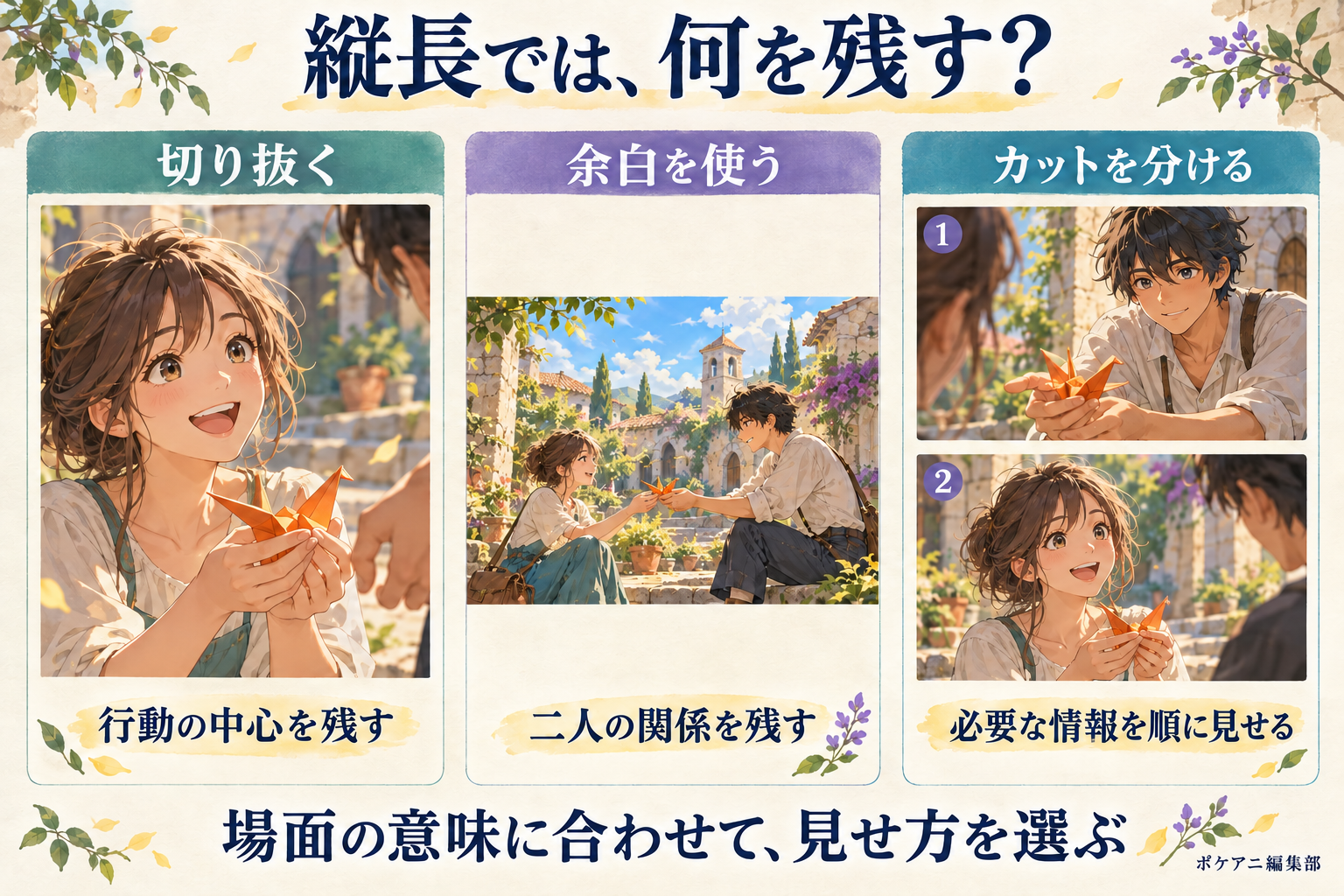
切り抜きが向くのは必要な情報がまとまる場面
一人の表情や手元に主題が集まるカットなら、左右を切っても意味が残る場合があります。枠を置き、顔だけでなく行動の中心が入る位置を探します。
切り抜き位置を決める際は、最初と最後のフレームも見ます。最初は手元が入っていても、人物が動いた瞬間に紙の鳥だけが外へ出れば、受け渡しの結果が見えなくなります。
位置を動かす必要がある場合も、いつ何を追うのかを決めます。人物が手を伸ばす前から追い始めるのか、受け取りが終わってから表情へ寄るのかで、見え方は変わります。
一カットの中で中心を頻繁に切り替えないと成立しないなら、切り抜き以外の方法を選ぶ目安になります。枠の動きを増やす前に、場面全体をもう一度見直します。
余白を使うと横の関係を残せる
二人の距離や広い風景がカットの意味を持つ場合は、横長映像を縦長の枠の中へ収める方法があります。上下に余白ができますが、左右の関係を一度に見せられます。
この方法では、スマートフォン上で人物や小道具が小さくなる点を確認します。画面全体が入っていても、何を受け渡しているか読めない大きさなら、別の工夫が必要です。
余白へ題名や補足を置く場合は、作品の情報と案内の役割を分けます。物語の途中で新しい説明を増やすと、映像と文字のどちらを見るべきかが揺れてしまいます。
背景をぼかして余白を埋める方法もありますが、必ず採用する必要はありません。主映像の小さな動きより背景の色変化が目立つなら、単色や静かな背景のほうが読みやすいこともあります。
同時に見せにくい情報は順番で伝える
横長では二人を同時に見せられても、縦長では距離が開きすぎる場合があります。そのときは「渡す人の手元」「受け取る人」「受け取った後の表情」と順番を組み直す選択があります。
ただし、同じ横長映像を切り抜いて並べるだけで、必ず自然につながるわけではありません。手の動きが同じところから繰り返されたり、紙の鳥が突然移動したように見えたりしないか確認します。
出来事を見せる順番が変わると、観客が理解するタイミングも変わります。先に受け取る人の驚きを見せれば、何を渡されたのかを後で明かす構成になります。
元の作品と同じ意味を保ちたいのか、縦長の紹介用として再編集したいのかを先に決めます。目的が異なる二つの版を、サイズだけ違う同一内容として扱わないようにします。
カットを分けたら動きの向きをそろえる
受け渡しを二つのカットへ分けたら、紙の鳥がどちらへ動くかを続けて見ます。渡す手が右へ伸びた直後に、受け取る手も右へ伸びる画面へ替わると、二人が向かい合う関係を読み取りにくい場合があります。
片方の画面だけを左右反転して合わせる前に、持ち手や衣装の左右差も確かめます。動きの向きがそろっても、小道具を持つ手が途中で替われば別のつながりが崩れるためです。
既存素材で関係を説明しにくいときは、二人が見える横長の画面を余白付きで一度挟む案も比べます。その一枚で位置関係を示せるなら、後の寄りの画面を理解する手がかりになります。
全編を見せる版と紹介する版を区別する
全編を縦長で見せる場合は、結末までに必要な原因と結果を残します。画面へ収まらないという理由だけで一つの行動を省くと、次の表情や選択が唐突になることがあります。
紹介用の短い版なら、作品の一場面を選ぶこともできます。ただし、別の場面の台詞と表情をつないだ結果、元にはない関係や出来事を示していないか確認します。
全編の再構成か紹介用の抜粋かをファイル名と共有文へ残すと、確認者も見るべき範囲を判断できます。同じ作品の縦長版でも、尺と内容が違う版を取り違えないようにします。
自動リフレームを使う前後で見ること
自動処理へ任せる範囲を決める
リフレームとは、画面内の見せる範囲を選び直すことです。自動リフレーム機能は、映像中の動きなどに合わせて位置を調整する作業を助けます。
Adobe Premiereの公式案内では、シーケンスを選び、目標の画面比率を指定してオートリフレームを実行できます。指定した比率の複製シーケンスが作られるため、元の横長版と分けて扱えます。公式ヘルプ:シーケンスのAuto Reframe
まず代表的な数カットで、追ってほしい対象が残るか見ます。表情中心のカット、二人が離れているカット、画面の端で動きが起こるカットを選ぶと、手直しが必要な場面を見つけやすくなります。
複数の注目点があるカットを確認する
目立つ人物と物語上の主役が同じとは限りません。大きく動く人物を追った結果、小さな手の動きや画面端の紙の鳥が見えなくなることがあります。
Adobeの案内でも、複数の注目点や速い動きがあるシーケンスでは、リフレーム後のキーフレーム調整が必要になる場合が示されています。自動処理の結果はカットの目的に照らして選びます。
Fireflyのリフレームに関する公式資料も、単一の明確な被写体と複数の被写体を分け、文字やグラフィックが切れる点を説明しています。公式ヘルプ:動画のリフレームの考慮事項
これらは各製品の機能資料です。制作上は、枠が追っている対象が自分の見せたい対象かを確認します。画面の中心へ入ったことだけで、そのカットの意味が保たれたとは判断しません。
動きの修正を重ねる前に原因を見る
フレームが急に左右へ動くときは、人物の移動、注目対象の切り替わり、カットの境界を分けて見ます。何に反応しているかを確かめてから、必要な区間の位置や動きを調整します。
元からカメラが動いている映像へ切り抜き位置の動きが重なると、画面の動きが強くなる場合があります。人物の追跡だけを見ず、背景がどれくらい動いて見えるかも確認します。
自動調整の細部を増やしても落ち着かない場面は、固定した位置で切り抜く方法や余白を使う方法と比較します。動かすこと自体を目的にせず、読みやすいほうを選びます。
文字と画面の端は縦長版で組み直す
読者横長版に入れた文字も、映像と一緒にそのまま縮めればよいですか?
ポケアニ編集部文字は縦長の表示サイズで読み直しましょう!元の映像へ焼き込まれているか、別の文字レイヤーかでも調整の方法が変わります。
映像と文字を別に調整できる状態を使う
タイトルや字幕がすでに動画の画素へ焼き込まれている場合、映像を切り抜くと文字も一緒に切れます。可能なら、文字を別のレイヤーとして扱える編集プロジェクトから縦長版を作ります。
文字を別に動かせるなら、映像の主役と重ならない位置へ置き直せます。横長で一行に収まっていた文も、縦長では一行の文字数が変わるため、意味の切れ目を見て改行を調整します。
画面の下へ置けば常に安全というわけではありません。配信先のボタンや説明表示が重なることもあるため、実際の表示に近い画面で主要な文字と顔が読めるか確認します。
すべてのサービスへ共通する固定の安全範囲を決めつけず、使う配信先ごとに見ます。縦長動画の画素内に入っていることと、視聴画面で見やすいことを分けて確認します。
端にある情報を一つずつ拾う
受け渡す手、歩き出す足、表情のきっかけとなる小道具は、顔から離れたところにあります。顔が見える位置だけで切り抜くと、このような行動の手がかりが欠けやすくなります。
静止画を使う確認では、始まり・中間・終わりの三か所を見ます。その後に通して再生し、途中だけ端へ寄る瞬間がないか確かめます。
画面の端へわざと人物を寄せる演出なら、その意図を残す選択もあります。すべてを中央へ集めるのではなく、見せたい緊張感や距離を損なっていないかを見ます。
横長版を残しながら縦長版を作る
変更する前に版を分ける
横長版を上書きせず、縦長用の編集状態を分けます。作品名の後ろに16×9、9×16などの用途が分かる情報を付けると、どちらを修正しているかを見分けやすくなります。
比率以外にカット順や長さを変更した場合は、その内容も記録します。横長版へ同じ修正を反映すべきか、縦長版だけの演出かを判断できるようにしておきます。
後から元の横長版に修正が入ったときは、縦長版にも関係する変更か確認します。顔や小道具の差し替えなら両方に必要でも、縦長版の文字位置は独立して調整する場合があります。
追加素材が必要かは不足する情報から決める
既存映像の切り抜きと再編集で意図が伝わるなら、その素材を使えます。一方、二人を縦方向に配置した新しい画面が必要なら、カットの設計から見直すことになります。
新しく生成する場合は、単に「縦長」と指定する前に、何を残すために作るのかを整理します。人物、手元、相手との関係、動きの終点を一つの場面として決めます。
追加カットだけ絵の印象が変わらないよう、人物と背景の基準を引き継ぎます。元の作品と異なる構図でも、衣装や小道具、時間帯のつながりは再度確認します。
生成し直した枚数や作業量を品質の基準にしません。既存素材を活かす場合も新しい素材を使う場合も、観客が出来事を迷わず追えるかで採否を決めます。
代表的な一場面で方法を決めてから全体へ広げる
いきなり全編を縦長へ変えるより、情報が入りにくい一場面を選んで比較すると方針を決めやすくなります。二人が離れている場面や、手元の動きが重要な場面が候補になります。
最初は切り抜き位置を固定した案を作り、失われた情報をメモします。次に余白を使った案と比べ、人物や小道具の大きさが読めるかを確かめます。
どちらでも伝わりにくければ、必要な情報を別カットで見せる案を検討します。方法を増やすときは、その案で何が伝わるようになったかを言葉にします。
確認用には同じ場面の横長版と縦長版を並べ、両方で行動の意味が読めるかを見ます。静止画の構図が整っていても、動きの途中で意味が失われていないかを再生して確認します。
最後は視聴する端末で全体を見ます。人物の位置、文字の大きさ、カットが替わるたびの画面の動きを確かめてから、他の場面へ同じ判断を広げます。
作品の縦長版をポートフォリオへ載せる場合は、比率に合わせてどの判断を変えたかも紹介できます。制作意図が伝わるポートフォリオでは、完成形と工夫を結びつける見せ方を整理しています。
縦長への展開は、元の作品を狭く切るだけの作業ではありません。まず一場面について「誰が何をすることを見せたいか」を書き、それが残る画面の形を選んでみてください。
よくある質問
- 横長の動画を縦長にするとき、自動の切り抜き機能だけで十分ですか?
動きの大きい人物を追う機能では、物語上の主役や小さな動きが外れることがあります。自動で切り抜いた後に、行動の意味が残っているかを確認してください。
- 縦長版の字幕はどこに置けばいいですか?
画面の下は配信先のボタンや説明と重なることがあります。実際の表示に近い画面で、文字と顔が読めるかを確認して位置を決めます。
- 横長版と縦長版は別々に作るべきですか?
横長版を残したまま縦長版を作るのがおすすめです。代表的な場面で方法を決めてから、全体に広げると効率的です。
関連する記事
構図を参照して縦長の動画を作る方法はAdobe Fireflyの構図参照、fpsの扱いはアニメのフレームレートは何fps?、制作の流れ全体はAIアニメの作り方|1本目を完成させる7ステップで解説しています。
参考資料
Premiereの操作説明とFireflyの製品別考慮事項を参考に、カットの役割から画面を選ぶ手順を編集部で整理しています。
- Add Auto Reframe effect to sequences(更新表示:2026年4月15日)
- クリエイティブ制作での動画のリフレームを行うためのベストプラクティス(更新表示:2025年11月2日)